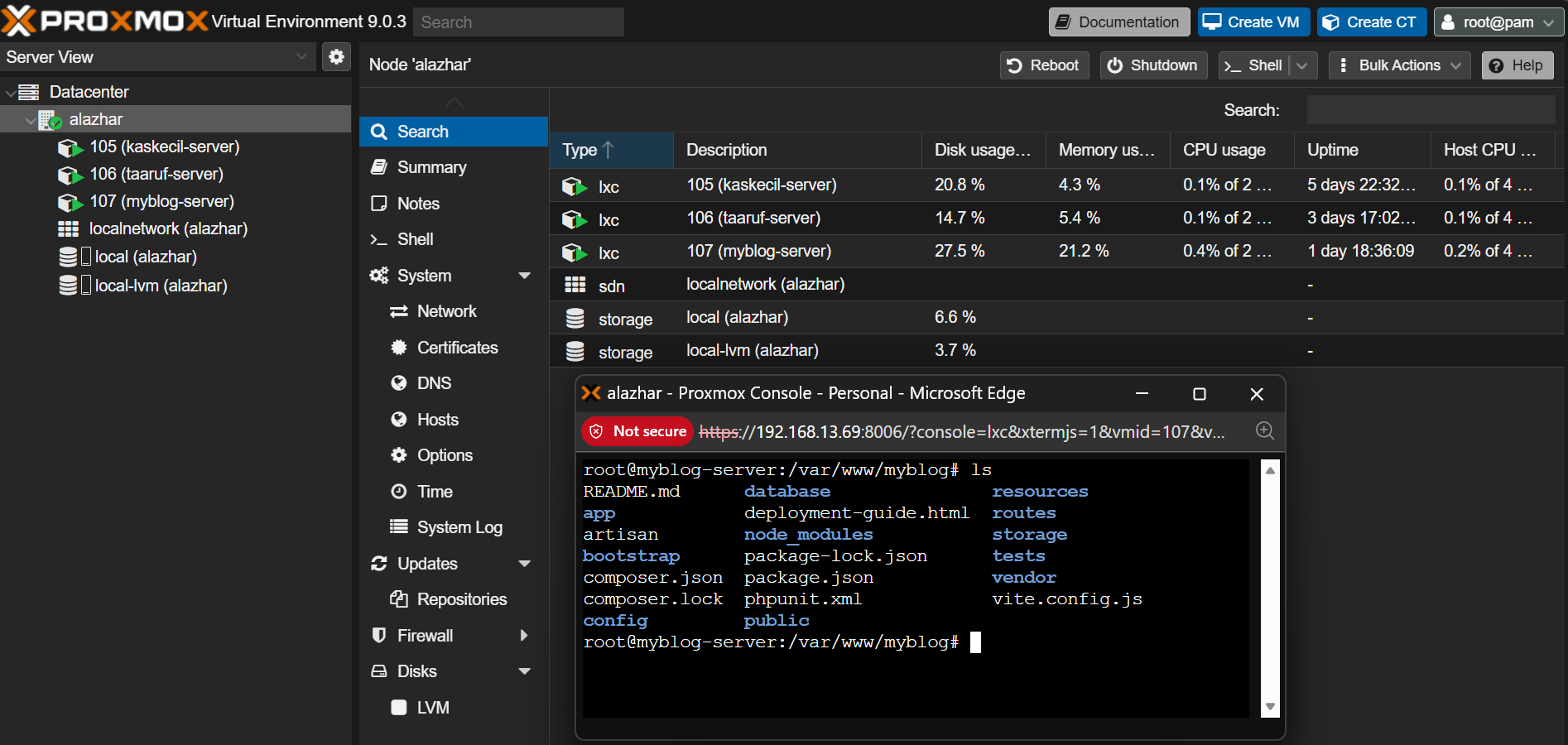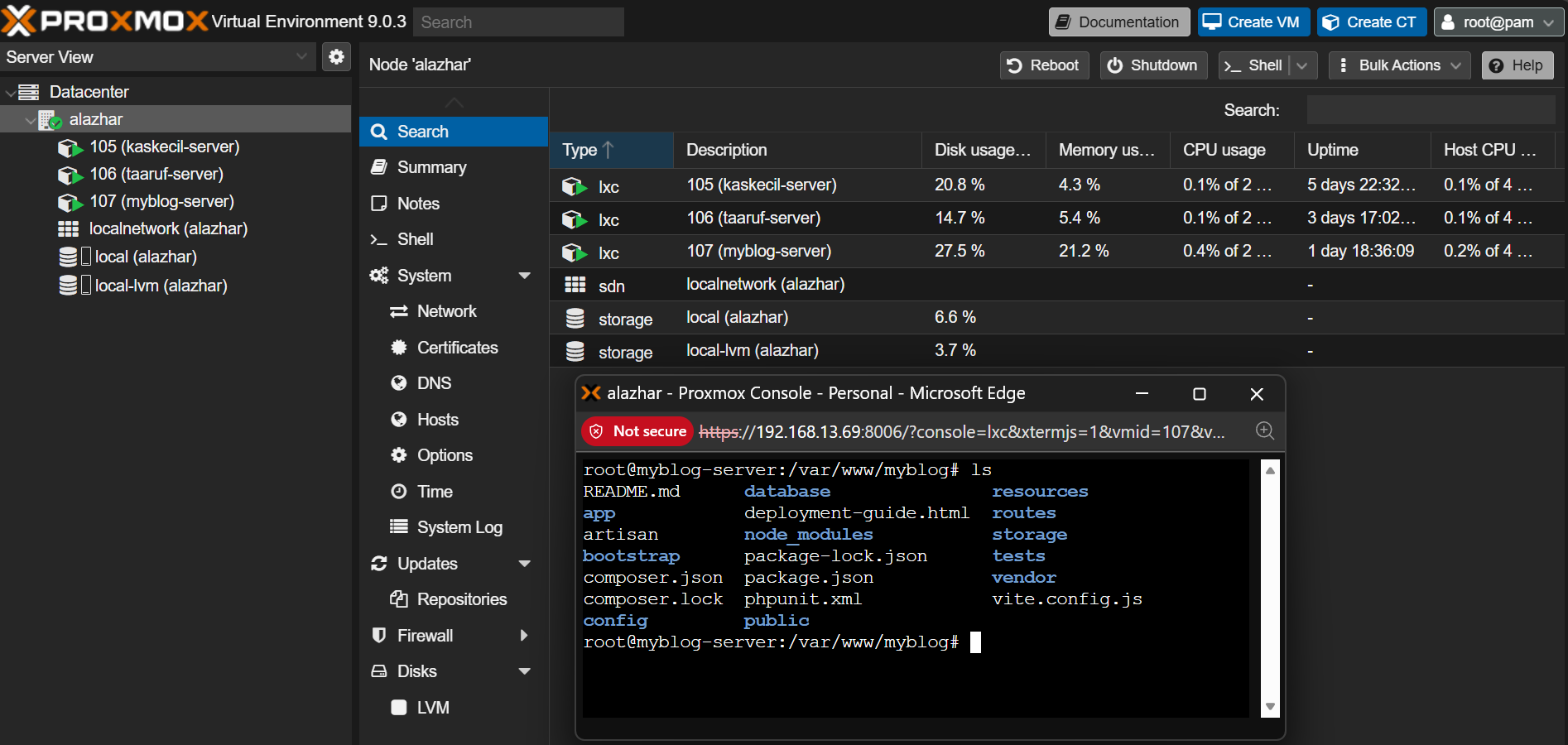
Sebagai developer, kita pasti pernah mengalami momen frustrasi ketika sesuatu yang seharusnya sederhana ternyata tidak berjalan semestinya. Koneksi SSH ditolak, git push gagal, Laravel menampilkan error 500, atau Nginx tiba-tiba tidak meresponse. Artikel ini mengumpulkan tips dan trik praktis yang sering saya gunakan dalam pekerjaan sehari-hari untuk menyelesaikan masalah-masalah umum tersebut.
Anggap artikel ini sebagai cheat sheet pribadi yang bisa Anda bookmark dan kunjungi kapanpun dibutuhkan.
🔐 SSH — Troubleshooting Koneksi ke Server
SSH (Secure Shell) adalah cara utama kita mengakses server secara remote. Namun, koneksi SSH sering bermasalah karena berbagai alasan. Berikut masalah yang paling sering terjadi dan cara mengatasinya:
Masalah 1: Connection Refused
Error: ssh: connect to host 192.168.x.x port 22: Connection refused
Ini biasanya terjadi karena SSH service belum berjalan di server atau firewall memblokir port 22.
Solusi:
# Cek apakah SSH service berjalan (jalankan di server langsung)
systemctl status ssh

# Jika belum berjalan, start dan enable
sudo systemctl start ssh
sudo systemctl enable ssh

# Jika SSH belum terinstall
sudo apt install openssh-server

# Cek apakah port 22 terbuka
sudo ufw status

# Buka port 22 di firewall
sudo ufw allow ssh
sudo ufw allow 22/tcp
Masalah 2: Connection Timed Out
Error: ssh: connect to host 192.168.x.x port 22: Connection timed out
Ini biasanya karena server tidak bisa dijangkau — IP salah, server mati, atau ada masalah jaringan.
Solusi:
# Pastikan server hidup dan terhubung ke jaringan
ping 192.168.x.x

# Cek IP address server yang benar
ip addr show

# Jika menggunakan WiFi, pastikan laptop dan server di jaringan yang sama
# Cek IP laptop:
ipconfig   # Windows
ifconfig   # Linux/Mac
Masalah 3: Permission Denied (Password Salah)
Error: Permission denied, please try again.
Solusi:
# Pastikan username dan password benar
ssh [email protected]

# Jika lupa password root, reset dari server langsung:
sudo passwd root

# Cek apakah login root via SSH diizinkan
sudo nano /etc/ssh/sshd_config
# Pastikan: PermitRootLogin yes
# Lalu restart SSH:
sudo systemctl restart ssh
Masalah 4: Host Key Verification Failed
Error: WARNING: REMOTE HOST IDENTIFICATION HAS CHANGED!
Ini terjadi ketika server di-reinstall atau IP-nya berubah, sehingga fingerprint SSH-nya tidak cocok dengan yang tersimpan.
Solusi:
# Hapus entry lama dari known_hosts
ssh-keygen -R 192.168.x.x

# Lalu coba SSH lagi, ketik "yes" saat diminta
ssh [email protected]
Masalah 5: Koneksi SSH Sering Putus (Timeout)
Koneksi SSH terputus setelah idle beberapa saat? Tambahkan konfigurasi keep-alive:
Solusi (di sisi client/laptop):
# Edit SSH config di laptop (Windows: C:\Users\username\.ssh\config)
Host *
    ServerAliveInterval 60
    ServerAliveCountMax 3
Solusi (di sisi server):
# Edit konfigurasi SSH server
sudo nano /etc/ssh/sshd_config

# Tambahkan:
ClientAliveInterval 60
ClientAliveCountMax 3

# Restart SSH
sudo systemctl restart ssh
🔄 Git & GitHub — Perintah Sehari-hari
Git adalah version control wajib untuk setiap developer. Berikut perintah-perintah yang paling sering digunakan beserta penjelasannya:
Workflow Dasar: Push Perubahan ke GitHub
# 1. Cek status file yang berubah
git status

# 2. Tambahkan file yang ingin di-commit
git add .                           # Tambah semua file
git add nama_file.php               # Tambah file tertentu
git add database/seeders/           # Tambah satu folder

# 3. Commit dengan pesan deskriptif
git commit -m "feat: menambahkan fitur login"

# 4. Push ke GitHub
git push origin main
Workflow: Pull Perubahan dari GitHub (di Server)
# Pindah ke direktori project
cd /var/www/myblog

# Tarik perubahan terbaru
git pull origin main

# Jika ada perubahan di composer.json:
composer install --no-dev --optimize-autoloader

# Jika ada perubahan migrasi:
php artisan migrate

# Jika ada seeder baru:
php artisan db:seed --class=NamaSeederBaru

# Jika ada perubahan frontend:
npm install
npm run build

# Clear cache setelah update
php artisan config:cache
php artisan route:cache
php artisan view:cache
Konvensi Pesan Commit
Gunakan format yang konsisten agar history commit mudah dibaca:
feat: ...— Fitur baru (contoh:feat: tambah halaman about)fix: ...— Perbaikan bug (contoh:fix: perbaiki error login)docs: ...— Perubahan dokumentasistyle: ...— Perubahan tampilan/CSS (bukan logic)refactor: ...— Refactoring kode tanpa mengubah fungsionalitaschore: ...— Update dependencies, konfigurasi, dll
Troubleshooting Git
Masalah: "Your branch is behind" saat push
# Pull dulu perubahan dari remote, lalu push
git pull origin main
git push origin main

# Jika ada conflict, selesaikan conflict di file yang ditandai
# kemudian:
git add .
git commit -m "fix: resolve merge conflict"
git push origin main
Masalah: Sudah commit tapi mau ubah pesan commit
# Ubah pesan commit terakhir (sebelum push)
git commit --amend -m "pesan baru yang benar"
Masalah: Mau membatalkan perubahan file
# Batalkan perubahan di satu file (belum di-add)
git checkout -- nama_file.php

# Batalkan semua perubahan (belum di-add)
git checkout -- .

# Undo git add (sudah di-add tapi belum commit)
git reset HEAD nama_file.php

# Undo commit terakhir tapi simpan perubahannya
git reset --soft HEAD~1
Masalah: Clone repository private
# Menggunakan Personal Access Token (PAT)
git clone https://[email protected]/username/repo.git

# Atau setup SSH key:
ssh-keygen -t ed25519 -C "[email protected]"
cat ~/.ssh/id_ed25519.pub
# Copy output dan tambahkan di GitHub > Settings > SSH Keys
🛠️ Laravel — Perintah Artisan yang Wajib Diketahui
Laravel artisan adalah CLI tool yang sangat powerful. Berikut perintah-perintah yang paling sering digunakan:
Perintah Cache (Wajib Setelah Deploy)
# Clear semua cache sekaligus
php artisan optimize:clear

# Atau clear satu per satu:
php artisan config:clear      # Clear config cache
php artisan route:clear       # Clear route cache
php artisan view:clear        # Clear compiled views
php artisan cache:clear       # Clear application cache

# Build cache untuk production (lebih cepat):
php artisan config:cache      # Cache konfigurasi
php artisan route:cache       # Cache routes
php artisan view:cache        # Pre-compile Blade views
Database & Migration
# Jalankan migrasi
php artisan migrate

# Rollback migrasi terakhir
php artisan migrate:rollback

# Reset semua migrasi dan jalankan ulang + seed
php artisan migrate:fresh --seed

# Jalankan seeder tertentu
php artisan db:seed --class=NamaSeeder

# Buat migration baru
php artisan make:migration create_nama_tabel_table

# Buat model + migration + seeder + controller sekaligus
php artisan make:model NamaModel -msc
Debugging Laravel
# Cek log error Laravel
tail -f storage/logs/laravel.log       # Linux
Get-Content storage\logs\laravel.log -Tail 50   # PowerShell

# Cek routes yang terdaftar
php artisan route:list

# Cek versi Laravel
php artisan --version

# Masuk ke Tinker (REPL untuk testing)
php artisan tinker
Masalah Umum Laravel di Production
Error 500 tanpa info:
# Pastikan APP_DEBUG=false di production, tapi cek log:
tail -50 storage/logs/laravel.log

# Pastikan permission storage benar
sudo chown -R www-data:www-data storage bootstrap/cache
sudo chmod -R 755 storage bootstrap/cache
Error "Class not found" setelah deploy:
# Regenerate autoload
composer dump-autoload

# Atau install ulang
composer install --no-dev --optimize-autoloader
Error "Key not set" atau encryption error:
# Generate application key
php artisan key:generate

# Clear config cache setelahnya
php artisan config:cache
🌐 Nginx — Manajemen Web Server
Perintah Dasar
# Cek status Nginx
systemctl status nginx

# Start / Stop / Restart
sudo systemctl start nginx
sudo systemctl stop nginx
sudo systemctl restart nginx

# Reload konfigurasi tanpa downtime
sudo systemctl reload nginx

# Test konfigurasi sebelum restart (SELALU lakukan ini!)
sudo nginx -t
Cek Log Error
# Log error Nginx
sudo tail -f /var/log/nginx/error.log

# Log akses Nginx
sudo tail -f /var/log/nginx/access.log

# Log error untuk site tertentu (jika dikonfigurasi)
sudo tail -f /var/log/nginx/myblog-error.log
Masalah Umum Nginx
Error 502 Bad Gateway:
# PHP-FPM tidak berjalan
sudo systemctl status php8.2-fpm
sudo systemctl restart php8.2-fpm

# Cek versi PHP-FPM yang aktif
ls /var/run/php/

# Pastikan socket di Nginx config sesuai dengan versi PHP
# Di /etc/nginx/sites-available/myblog:
# fastcgi_pass unix:/var/run/php/php8.2-fpm.sock;
Error 403 Forbidden:
# Masalah permission
sudo chown -R www-data:www-data /var/www/myblog
sudo chmod -R 755 /var/www/myblog

# Pastikan root path benar di Nginx config
# root /var/www/myblog/public;  (BUKAN /var/www/myblog)
🗄️ MySQL — Database Management
Perintah Dasar
# Masuk ke MySQL
mysql -u root -p

# Lihat semua database
SHOW DATABASES;

# Pilih database
USE myblog;

# Lihat semua tabel
SHOW TABLES;

# Lihat isi tabel
SELECT * FROM articles;
SELECT * FROM users;

# Keluar
exit;
Backup & Restore Database
# Backup database ke file SQL
mysqldump -u root -p myblog > backup_myblog_$(date +%Y%m%d).sql

# Restore database dari file SQL
mysql -u root -p myblog < backup_myblog.sql

# Backup semua database
mysqldump -u root -p --all-databases > backup_all.sql
Reset Password User Laravel via MySQL
# Masuk MySQL
mysql -u root -p

# Pilih database
USE myblog;

# Lihat user yang ada
SELECT id, name, email FROM users;

# Reset password admin menjadi "password"
# Hash bcrypt untuk "password":
UPDATE users SET password = "$2y$12$LZhBRfaQe5aDMR1qEBmWG.YI6SRMVFBxncOL3Q3pJE0VZzBRzGq7S" WHERE email = "[email protected]";

exit;
☁️ Cloudflare Tunnel — Troubleshooting
Cek Status Tunnel
# Cek service cloudflared
sudo systemctl status cloudflared

# Lihat log tunnel
sudo journalctl -u cloudflared -f

# Lihat daftar tunnel
cloudflared tunnel list

# Cek info tunnel tertentu
cloudflared tunnel info myblog
Masalah: Website Tidak Bisa Diakses via Domain
# 1. Pastikan cloudflared service berjalan
sudo systemctl status cloudflared

# 2. Restart jika perlu
sudo systemctl restart cloudflared

# 3. Cek apakah Nginx berjalan (tunnel mengarah ke localhost:80)
sudo systemctl status nginx

# 4. Test akses dari server sendiri
curl http://localhost

# 5. Cek config tunnel
cat ~/.cloudflared/config.yml

# 6. Jika masih bermasalah, jalankan tunnel manual untuk lihat error:
sudo systemctl stop cloudflared
cloudflared tunnel run myblog
⚡ Tips Cepat Lainnya
Cek Penggunaan Disk
# Lihat penggunaan disk secara keseluruhan
df -h

# Lihat ukuran folder tertentu
du -sh /var/www/myblog

# Cari file besar
find / -size +100M -type f 2>/dev/null
Cek Penggunaan RAM dan CPU
# Lihat penggunaan memori
free -h

# Lihat proses yang berjalan (sortir berdasarkan CPU usage)
top
htop   # Versi lebih user-friendly (install: apt install htop)
Restart Service Sekaligus (Setelah Deploy)
# Script restart semua service sekaligus
sudo systemctl restart php8.2-fpm
sudo systemctl restart nginx
sudo systemctl restart cloudflared

# Atau buat alias di ~/.bashrc:
# alias deploy-restart="sudo systemctl restart php8.2-fpm nginx cloudflared"
Cek Port yang Digunakan
# Lihat port yang sedang listening
sudo ss -tlnp

# Atau menggunakan netstat
sudo netstat -tlnp

# Cek apakah port tertentu digunakan
sudo lsof -i :80
sudo lsof -i :3306
📝 Cheat Sheet Ringkasan
Berikut ringkasan perintah yang paling sering digunakan dalam satu tempat:
# === SSH ke Server ===
ssh [email protected]

# === Update Project dari GitHub ===
cd /var/www/myblog
git pull origin main
composer install --no-dev --optimize-autoloader
php artisan migrate
npm run build
php artisan optimize:clear
php artisan config:cache
sudo systemctl restart php8.2-fpm

# === Push Perubahan ke GitHub ===
git add .
git commit -m "feat: deskripsi perubahan"
git push origin main

# === Cek Log Error ===
tail -50 storage/logs/laravel.log    # Laravel
sudo tail -50 /var/log/nginx/error.log  # Nginx

# === Restart Semua Service ===
sudo systemctl restart php8.2-fpm nginx cloudflared
Semoga kumpulan tips dan trik ini bermanfaat dan bisa menghemat waktu Anda dalam menyelesaikan masalah-masalah teknis sehari-hari. Jangan ragu untuk bookmark halaman ini dan kembali kapanpun dibutuhkan! 🚀