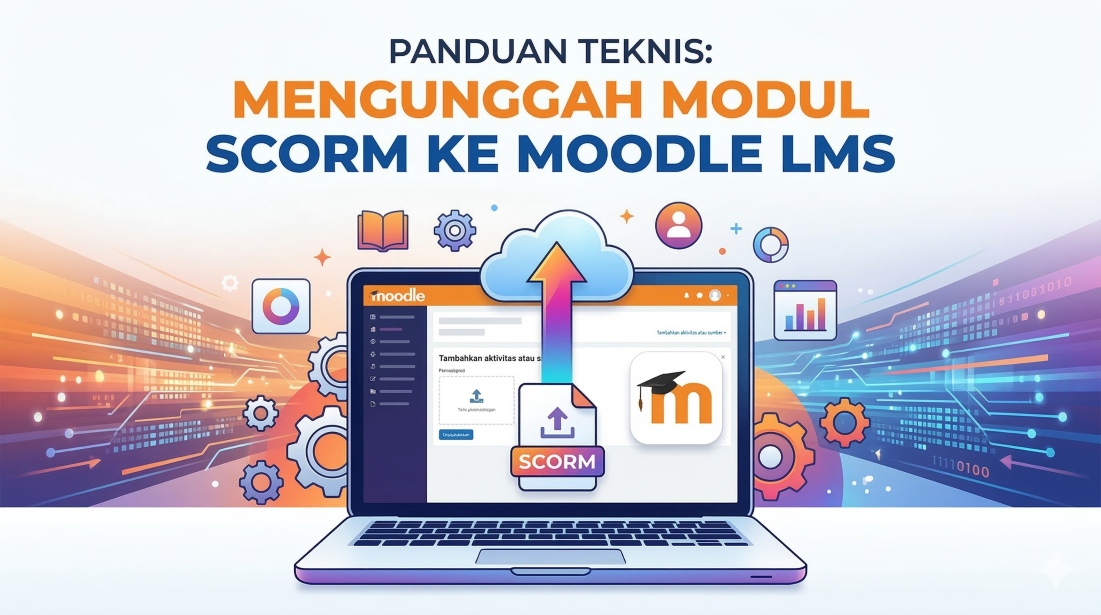
Proses ini adalah tahap krusial di mana konten interaktif Anda mulai “berkomunikasi” dengan database nilai siswa.
Langkah 1: Persiapan File
Pastikan file yang Anda miliki adalah satu file berformat .zip.
Penting: Jangan mengekstrak isi folder tersebut. Moodle membutuhkan paket .zip utuh yang berisi file
imsmanifest.xmldi dalamnya agar bisa mengenali struktur SCORM tersebut.
Langkah 2: Masuk ke Kursus (Course)
- Login ke situs Moodle Anda sebagai Teacher atau Administrator.
- Pilih kursus tempat Anda ingin meletakkan modul tersebut dari Dashboard.
Langkah 3: Aktifkan Mode Ubah (Edit Mode)
Di pojok kanan atas halaman kursus, geser tombol “Edit mode” ke posisi ON. Tanpa mengaktifkan ini, Anda tidak bisa menambah atau mengubah aktivitas apa pun.
Langkah 4: Tambahkan Aktivitas SCORM
- Cari bagian (Topic/Week) di mana modul akan diletakkan.
- Klik “Add an activity or resource”.
- Pilih ikon “SCORM package” dari daftar aktivitas yang muncul.
Langkah 5: Konfigurasi Identitas dan File
- Name: Berikan judul modul yang menarik (misal: Modul 1: Literasi Keamanan Digital).
- Description: Isi dengan instruksi singkat bagi siswa (opsional).
- Package file: Klik ikon panah biru atau drag-and-drop file .zip SCORM Anda ke kotak yang tersedia. Tunggu hingga proses unggah selesai.
Langkah 6: Pengaturan Penting (Critical Settings)
Agar modul berjalan sesuai harapan, perhatikan tiga pengaturan utama ini:
| Kategori | Pengaturan | Rekomendasi |
|---|---|---|
| Appearance | Display Package | Pilih “New Window” agar modul terbuka lebih luas dan tidak terpotong sidebar Moodle. |
| Availability | Choose Date | Atur kapan modul ini mulai bisa diakses dan kapan akan ditutup. |
| Grade | Grading Method | Pilih “Learning Objects” atau “Highest Grade” tergantung apakah Anda ingin mengambil nilai kuis tertinggi. |
| Attempts | Number of attempts | Pilih “Unlimited” jika untuk latihan, atau “1” jika ini adalah ujian resmi. |
Langkah 7: Simpan dan Uji Coba
- Gulir ke bawah dan klik “Save and display”.
- Klik tombol “Enter” untuk mencoba menjalankan modul.
Ceklist Pengujian:
- Apakah suara/audio terdengar?
- Apakah tombol “Next” berfungsi?
- Apakah kuis mengirimkan nilai ke Gradebook Moodle setelah selesai?
Tips Pro untuk Developer IT
Jika Anda mengalami kendala di mana modul tidak mau terbuka (muncul pesan error manifest), biasanya masalah ada pada standard versi SCORM. Pastikan saat export dari aplikasi authoring, Anda memilih versi yang didukung oleh versi Moodle Anda (biasanya SCORM 1.2 adalah yang paling stabil dan umum).
Catatan: Jika Anda bekerja di lingkungan dengan koneksi internet yang tidak stabil, pastikan ukuran file .zip tidak terlalu besar (usahakan di bawah 50MB) agar proses loading siswa tidak terhambat.